
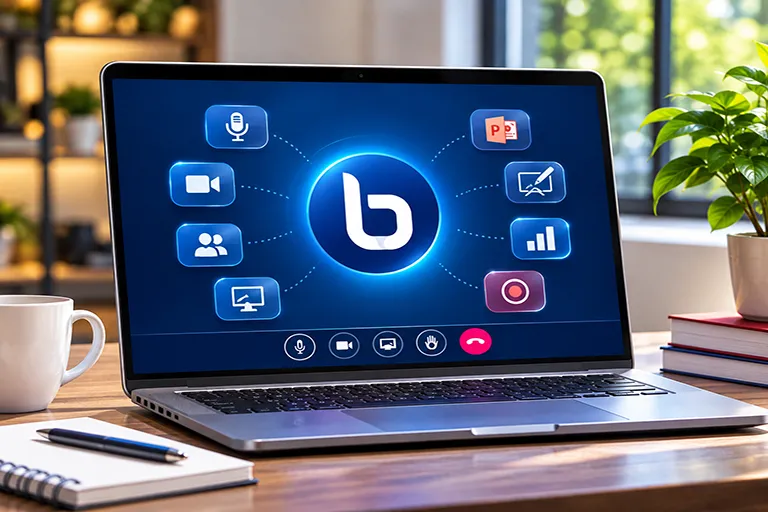
برای کار با بیگ بلو باتن، استاد ابتدا از پنل کاربری وارد کلاس می شود، میکروفون و دوربین را وصل می کند، فایل ارائه را بارگذاری می کند و با ابزارهای تخته سفید، اشتراک صفحه، چت و نظرسنجی کلاس را پیش می برد. برای ضبط جلسه هم کافی است در ابتدای درس روی دکمه «شروع ضبط» بزنید و در پایان، کلاس را با گزینه «پایان جلسه» ببندید تا فیلم کلاس آماده شود.
اگر اولین بار است که می خواهید در بستر کلاسینار تدریس کنید، خلاصه زیر تقریبا همه نکاتی را که برای اولین جلسه لازم دارید در اختیار شما می گذارد. در بخش های بعدی هم جزئیات هر مرحله، ترفندهای حرفه ای و پاسخ سوالات رایج اساتید را می خوانید.
خلاصه آموزش کار با بیگ بلو باتن در ۸ قدم
- ورود به کلاس: از پنل کاربری کلاسینار کلاس خود را انتخاب کنید و با مرورگر کروم، فایرفاکس یا اج وارد شوید. برای ورود به نصب هیچ نرم افزاری نیاز ندارید.
- اتصال صدا: گزینه «میکروفون» را انتخاب کنید، اجازه دسترسی مرورگر را تایید کنید و صدای خود را آزمایش کنید. در صورت امکان از هدست استفاده کنید.
- روشن کردن دوربین: با دکمه دوربین، تصویر خود را به اشتراک بگذارید و کیفیتی متناسب با سرعت اینترنت خود انتخاب کنید.
- بارگذاری فایل ارائه: از منوی دکمه «+» گزینه مدیریت ارائه ها را بزنید و فایل PDF یا پاورپوینت درس را بارگذاری کنید.
- تدریس با تخته سفید و اشتراک صفحه: روی اسلایدها با قلم، متن و اشکال توضیح دهید یا برای آموزش یک نرم افزار، صفحه نمایش خود را به اشتراک بگذارید.
- مدیریت دانشجویان: از فهرست کاربران، دانشجویان را بی صدا کنید، دسترسی ها را محدود کنید یا نقش ارائه دهنده را به یک دانشجو بدهید.
- تعامل با کلاس: با چت، نظرسنجی، دست بالا بردن و اتاق های گروهی، دانشجویان را در جریان درس درگیر نگه دارید.
- ضبط و پایان جلسه: در ابتدای درس دکمه «شروع ضبط» را بزنید و در پایان از منوی تنظیمات گزینه «پایان جلسه» را انتخاب کنید تا فیلم کلاس پردازش شود و در پنل در دسترس قرار گیرد.
در ادامه هر قدم را با جزئیات بیشتر و نکاتی که معمولا در آموزش های کوتاه گفته نمی شود، مرور می کنیم.
بیگ بلو باتن چیست و چرا برای تدریس آنلاین مناسب است؟
بیگ بلو باتن (BigBlueButton) یک سامانه متن باز برای برگزاری کلاس آنلاین است که از ابتدا برای آموزش طراحی شده است، نه فقط برای جلسات کاری. به همین دلیل ابزارهایی مانند تخته سفید، نظرسنجی، اتاق گروهی و ضبط کلاس را به صورت پیش فرض در اختیار استاد قرار می دهد. دانشجویان نیز تنها با یک لینک و از طریق مرورگر وارد کلاس می شوند.
قبل از شروع کلاس چه چیزهایی را آماده کنیم؟
ده دقیقه آماده سازی قبل از کلاس، از بیشتر مشکلات رایج جلوگیری می کند. پیش از هر جلسه این موارد را بررسی کنید:
- مرورگر به روز: از آخرین نسخه کروم، فایرفاکس یا اج استفاده کنید. روی آیفون و آیپد، مرورگر سافاری گزینه مطمئن تری است.
- هدست یا هدفون: استفاده از بلندگوی لپ تاپ باعث اکو و برگشت صدا می شود. یک هدست ساده سیمی هم کیفیت صدای شما را به شکل محسوسی بهتر می کند.
- اینترنت پایدار: در صورت امکان به جای وای فای از کابل شبکه استفاده کنید و برنامه های دانلود و به روزرسانی را ببندید.
- فایل ارائه: فایل درس را از قبل به PDF تبدیل کنید. فایل PDF سریع تر بارگذاری می شود و فونت و چیدمان آن به هم نمی ریزد.
- محیط تدریس: نور کافی از روبه رو، پس زمینه ساده و محیط آرام، تصویر و صدای شما را حرفه ای تر می کند.
شروع کلاس و اتصال صدا و دوربین
پس از ورود به حساب کاربری کلاسینار، کلاس مورد نظر را انتخاب و روی گزینه ورود بزنید. چند ثانیه بعد، صفحه کلاس در مرورگر باز می شود و پنجره اتصال صدا نمایش داده می شود.
اتصال میکروفون
در پنجره صدا گزینه «میکروفون» را انتخاب کنید. مرورگر از شما اجازه دسترسی به میکروفون را می خواهد که باید آن را تایید کنید. سپس میکروفون درست را از فهرست انتخاب کنید و صدای خود را آزمایش کنید. گزینه «فقط شنیدن» برای دانشجویانی مناسب است که قرار نیست در کلاس صحبت کنند.
روشن کردن دوربین
با زدن دکمه دوربین در پایین صفحه، پیش نمایش تصویر خود را می بینید. اگر اینترنت شما ضعیف است، کیفیت پایین تری انتخاب کنید تا صدا دچار قطعی نشود. در کلاس آنلاین، صدای واضح از تصویر باکیفیت مهم تر است.
بارگذاری فایل ارائه و کار با تخته سفید
ارائه دهنده کلاس، که معمولا خود استاد است، می تواند از منوی دکمه «+» گزینه مدیریت ارائه ها را انتخاب کند و فایل درس را بارگذاری کند. بیگ بلو باتن فایل های PDF، پاورپوینت، ورد و تصاویر را می پذیرد. پس از بارگذاری، اسلایدها در صفحه اصلی کلاس نمایش داده می شوند و با دکمه های جلو و عقب جابه جا می شوند.
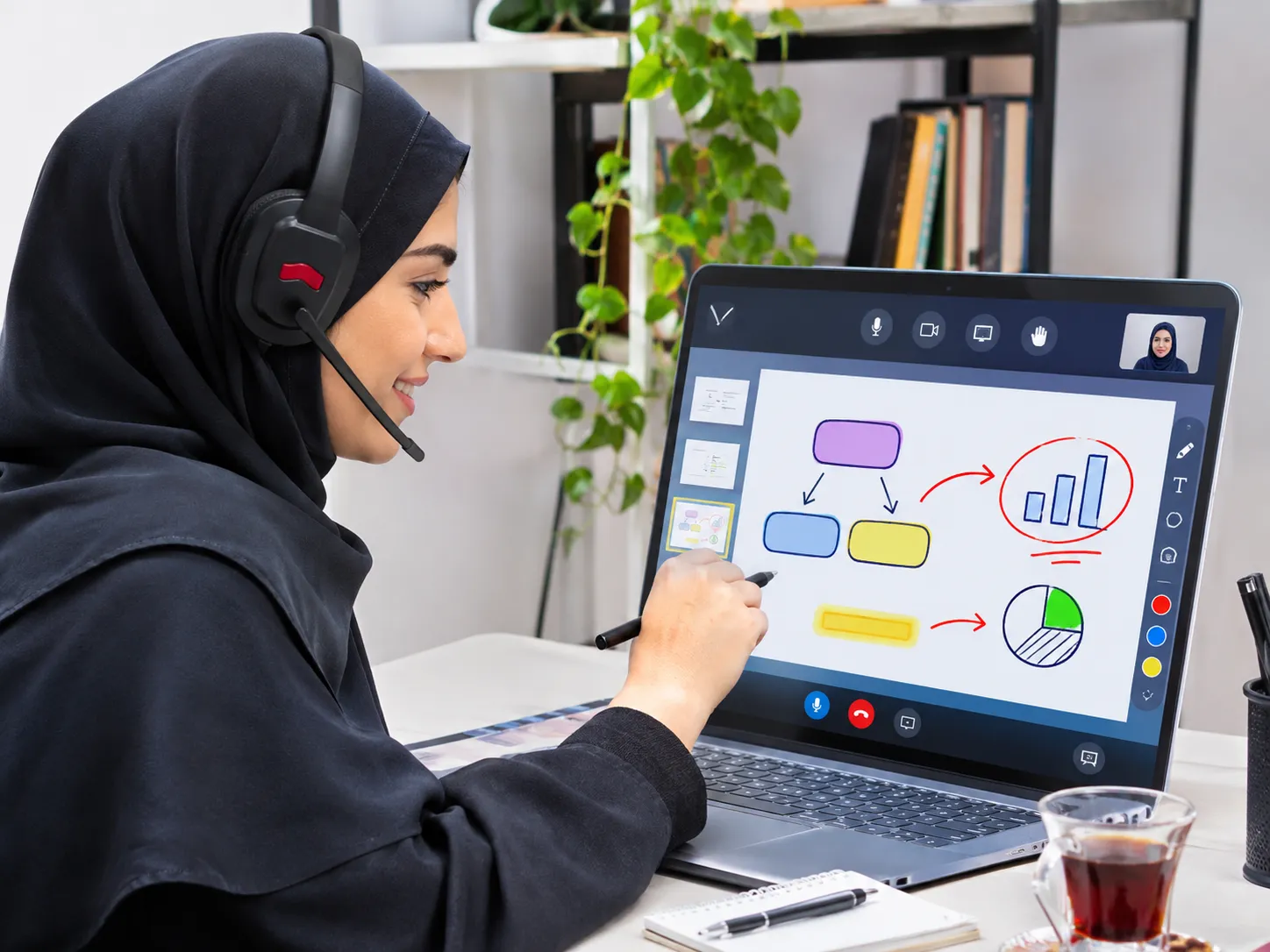
ابزارهای تخته سفید در کنار اسلاید قرار دارند. با قلم، ماژیک، متن، فلش و اشکال هندسی می توانید روی اسلاید توضیح دهید و اگر به صفحه خالی نیاز دارید، یک صفحه سفید به ارائه اضافه کنید. با فعال کردن حالت «تخته سفید چندکاربره» نیز دانشجویان می توانند روی تخته بنویسند؛ این قابلیت برای حل تمرین در کلاس بسیار کاربردی است.
اشتراک گذاری صفحه نمایش
وقتی می خواهید کار با یک نرم افزار، سایت یا فایل اکسل را آموزش دهید، از دکمه اشتراک صفحه استفاده کنید. مرورگر از شما می پرسد کل صفحه، یک پنجره یا یک تب را به اشتراک بگذارید. برای حفظ حریم خصوصی، بهتر است فقط همان پنجره ای را انتخاب کنید که دانشجویان باید ببینند.
اگر ویدیویی همراه با صدا پخش می کنید، در مرورگر کروم تب مورد نظر را انتخاب کنید و گزینه اشتراک صدای تب را فعال کنید تا دانشجویان صدای ویدیو را هم بشنوند. برای پخش ویدیوی یوتیوب یا لینک مستقیم ویدیو، گزینه «اشتراک ویدیوی خارجی» در منوی «+» کیفیت بهتری دارد.
مدیریت دانشجویان در کلاس
فهرست کاربران، مرکز کنترل کلاس شماست. با کلیک روی نام هر دانشجو می توانید او را بی صدا کنید، نقش ارائه دهنده را به او بدهید یا او را به مدیر کلاس ارتقا دهید. از تنظیمات فهرست کاربران نیز این امکانات در دسترس است:
- بی صدا کردن همه: در شروع درس، همه کاربران به جز ارائه دهنده را بی صدا کنید تا صداهای اضافه پخش نشود.
- محدود کردن دسترسی ها: می توانید میکروفون، دوربین، چت عمومی، چت خصوصی یا دیدن دوربین سایر دانشجویان را برای شرکت کنندگان محدود کنید.
- دست بالا بردن: دانشجویان برای پرسیدن سوال دست خود را بالا می برند و شما به ترتیب به آنها اجازه صحبت می دهید.
- داشبورد یادگیری: گزارشی از حضور، مدت صحبت و میزان فعالیت هر دانشجو در اختیار مدیر کلاس قرار می دهد که برای حضور و غیاب کاربرد دارد.
ابزارهای تعاملی: چت، نظرسنجی و اتاق های گروهی
کلاسی که فقط استاد در آن صحبت کند، خیلی زود دانشجویان را خسته می کند. بیگ بلو باتن چند ابزار برای درگیر کردن دانشجویان در اختیار شما قرار می دهد:
- چت عمومی و خصوصی: برای پرسش های کوتاه و ارسال لینک یا منبع مناسب است.
- یادداشت مشترک: صفحه ای که همه کاربران می توانند هم زمان در آن بنویسند و برای جمع آوری ایده ها مناسب است.
- نظرسنجی: ارائه دهنده می تواند سوال بله و خیر، درست و غلط، چندگزینه ای یا پاسخ متنی بپرسد و نتیجه را روی تخته نمایش دهد.
- اتاق های گروهی: مدیر کلاس دانشجویان را به صورت تصادفی یا دستی در چند اتاق جدا تقسیم می کند و برای کار گروهی زمان تعیین می کند. در پایان زمان، همه به کلاس اصلی برمی گردند.
- زمان سنج: برای تمرین های زمان دار یا آزمون کوتاه کلاسی، زمان سنج را فعال کنید تا همه زمان باقی مانده را ببینند.
ضبط جلسه و دسترسی به فیلم کلاس
ضبط کلاس به دانشجویانی که غایب بوده اند یا می خواهند درس را مرور کنند کمک زیادی می کند. برای ضبط، امکان ضبط باید در کلاس و پلن شما فعال باشد. پس از ورود، روی دکمه «شروع ضبط» در بالای صفحه بزنید. در طول کلاس می توانید ضبط را متوقف و دوباره شروع کنید؛ فقط بخش هایی که ضبط در آنها فعال بوده، در فیلم نهایی قرار می گیرد.
- ضبط را فراموش نکنید: اگر دکمه ضبط زده نشود، حتی در کلاس هایی که امکان ضبط دارند هم فیلمی ساخته نمی شود.
- جلسه را درست پایان دهید: در پایان کلاس، از منوی تنظیمات گزینه «پایان جلسه» را انتخاب کنید. خروج ساده از کلاس، جلسه را برای دیگران نمی بندد.
- برای پردازش صبر کنید: فیلم بلافاصله آماده نمی شود و پردازش آن بسته به مدت کلاس ممکن است زمان ببرد.
- فیلم را از پنل پیدا کنید: پس از پردازش، فیلم در پنل کاربری کلاسینار در دسترس قرار می گیرد و می توانید لینک آن را با دانشجویان به اشتراک بگذارید.
مقایسه نقش ها در کلاس بیگ بلو باتن
در هر کلاس بیگ بلو باتن سه نقش وجود دارد و دانستن اختیارات هر نقش، مدیریت کلاس را ساده تر می کند. معمولا استاد هم زمان مدیر و ارائه دهنده کلاس است.
| امکان | مدیر | ارائه دهنده | شرکت کننده |
|---|---|---|---|
| بارگذاری فایل ارائه | پس از گرفتن نقش ارائه دهنده | دارد | ندارد |
| نوشتن روی تخته سفید | پس از گرفتن نقش ارائه دهنده | دارد | با فعال شدن تخته چندکاربره |
| اشتراک صفحه نمایش | پس از گرفتن نقش ارائه دهنده | دارد | ندارد |
| برگزاری نظرسنجی | پس از گرفتن نقش ارائه دهنده | دارد | فقط پاسخ دادن |
| شروع و توقف ضبط | دارد | فقط اگر مدیر هم باشد | ندارد |
| بی صدا کردن و محدود کردن دسترسی ها | دارد | فقط اگر مدیر هم باشد | ندارد |
| ساخت اتاق های گروهی | دارد | فقط اگر مدیر هم باشد | ندارد |
| پایان دادن به جلسه | دارد | فقط اگر مدیر هم باشد | ندارد |
| چت و دست بالا بردن | دارد | دارد | دارد، مگر اینکه مدیر محدود کند |
نکات طلایی برای یک کلاس آنلاین حرفه ای
- ده دقیقه زودتر وارد کلاس شوید و صدا، دوربین و فایل ارائه را بررسی کنید.
- هر ۱۰ تا ۱۵ دقیقه یک سوال، نظرسنجی یا فعالیت کوتاه داشته باشید تا تمرکز دانشجویان حفظ شود.
- قوانین کلاس، مانند نحوه پرسیدن سوال و روشن کردن میکروفون، را در جلسه اول توضیح دهید.
- اسلایدها را خلوت و با فونت درشت طراحی کنید تا روی گوشی هم خوانا باشند.
- در کلاس های پرجمعیت، دوربین دانشجویان را فقط در صورت نیاز فعال کنید.
سخن مدیرعامل کلاسینار
«در کلاسینار باور داریم که استاد باید تمام توجه خود را صرف آموزش کند، نه درگیری با مسائل فنی. بیگ بلو باتن ابزارهای کاملی برای تدریس آنلاین در اختیار اساتید قرار می دهد و نقش ما این است که این ابزارها را روی زیرساختی پایدار، ساده و قابل اعتماد ارائه کنیم. توصیه ما به اساتید این است که پیش از اولین جلسه، یک کلاس آزمایشی برگزار کنند و با ابزارها آشنا شوند؛ همین تمرین کوتاه، کیفیت تدریس را به شکل محسوسی بالا می برد.»
مدیرعامل کلاسینار
سوالات متداول درباره کار با بیگ بلو باتن
آیا برای استفاده از بیگ بلو باتن باید نرم افزاری نصب کنیم؟
خیر. بیگ بلو باتن تحت وب است و استاد و دانشجو فقط با مرورگر وارد کلاس می شوند. روی گوشی هم می توان از مرورگر کروم یا سافاری استفاده کرد.
چرا دانشجویان صدای من را نمی شنوند؟
ابتدا مطمئن شوید با گزینه «میکروفون» وارد شده اید، نه «فقط شنیدن». سپس بررسی کنید میکروفون شما بی صدا نباشد و مرورگر اجازه دسترسی به میکروفون را داشته باشد.
آیا می توان کلاس را بعد از شروع درس ضبط کرد؟
بله. در هر زمانی از کلاس می توانید دکمه «شروع ضبط» را بزنید، اما بخش های قبل از آن در فیلم وجود نخواهد داشت.
چطور یکی از دانشجویان را ارائه دهنده کنم؟
در فهرست کاربران روی نام دانشجو کلیک کنید و گزینه ارائه دهنده کردن را بزنید. پس از پایان ارائه، همین کار را دوباره برای خودتان انجام دهید.
آیا دانشجویان می توانند از کلاس فیلم بگیرند؟
بیگ بلو باتن نمی تواند جلوی ضبط صفحه با نرم افزارهای جانبی را بگیرد. به همین دلیل بهتر است فیلم رسمی کلاس را خودتان ضبط کنید و در اختیار دانشجویان قرار دهید.
جمع بندی
کار با بیگ بلو باتن برای اساتید پیچیده نیست. اگر قبل از کلاس صدا، دوربین و فایل ارائه را آماده کنید، با تخته سفید و ابزارهای تعاملی کلاس را پیش ببرید و ضبط جلسه را از ابتدا فعال کنید، تجربه ای نزدیک به کلاس حضوری برای دانشجویان خود می سازید. برای شروع، یک کلاس آزمایشی برگزار کنید و هر ابزار را یک بار امتحان کنید.
همین امروز اولین کلاس خود را در کلاسینار برگزار کنید
کلاسینار بیگ بلو باتن را روی زیرساختی پایدار و آماده در اختیار اساتید، آموزشگاه ها و سازمان ها قرار می دهد تا بدون دغدغه نصب و نگه داری سرور، کلاس ها، وبینارها و جلسات خود را برگزار کنید. ضبط کلاس، تخته وایت برد و ابزارهای تعاملی همگی در دسترس شما هستند.
مشاهده پلن های کلاسینار و شروع برگزاری کلاس