
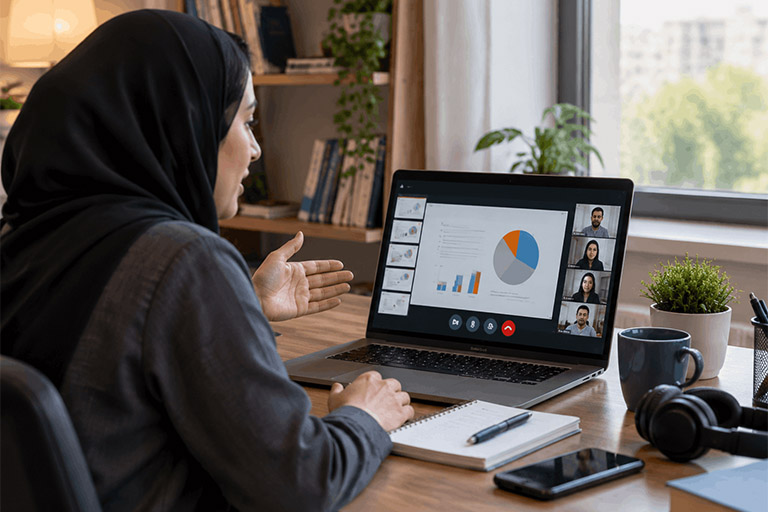
اشتراک گذاری فایل پاورپوینت یکی از مهم ترین کارهایی است که مدرس ها، دانشجویان و برگزارکنندگان وبینار در کلاس آنلاین انجام می دهند. یک فایل پاورپوینت می تواند روند تدریس را منظم تر کند، نکات مهم را به شکل تصویری نمایش دهد و به شرکت کنندگان کمک کند مطالب را بهتر دنبال کنند.
با این حال، بسیاری از کاربران هنگام برگزاری کلاس مجازی نمی دانند فایل پاورپوینت را چگونه در اختیار سایر افراد قرار دهند یا تفاوت میان بارگذاری فایل و اشتراک گذاری صفحه نمایش چیست. گاهی نیز فایل به درستی نمایش داده نمی شود، فونت ها به هم می ریزند یا مدرس نمی تواند همزمان اسلایدها را کنترل و با دانشجویان ارتباط برقرار کند.
در این مقاله توضیح می دهیم چگونه فایل پاورپوینت را در کلاس آنلاین به اشتراک بگذارید، چه روش هایی برای نمایش اسلاید وجود دارد و چگونه یک ارائه حرفه ای و بدون مشکل برگزار کنید.
در این مقاله یاد می گیرید چگونه فایل پاورپوینت را در کلاس آنلاین به اشتراک بگذارید، چه تفاوتی بین بارگذاری فایل و اشتراک گذاری صفحه وجود دارد و چگونه یک ارائه حرفه ای بدون مشکل فنی برگزار کنید.
چرا اشتراک گذاری پاورپوینت در کلاس آنلاین اهمیت دارد؟
در آموزش حضوری، مدرس می تواند فایل پاورپوینت را روی پرده نمایش دهد. در کلاس مجازی نیز همین کار باید در محیط آنلاین انجام شود تا همه شرکت کنندگان بتوانند محتوای آموزشی را مشاهده کنند.
اشتراک گذاری پاورپوینت چند مزیت مهم دارد:
- مطالب آموزشی منظم تر ارائه می شوند.
- دانشجویان می توانند نکات مهم را همزمان با توضیحات مدرس دنبال کنند.
- استفاده از تصویر، نمودار و جدول، یادگیری را ساده تر می کند.
- مدرس می تواند موضوعات پیچیده را به بخش های کوچک تقسیم کند.
- زمان کلاس بهتر مدیریت می شود.
- احتمال فراموش شدن نکات مهم کاهش پیدا می کند.
- شرکت کنندگان در وبینار، تجربه منظم تر و حرفه ای تری خواهند داشت.
در پلتفرم هایی مانند کلاسینار، مدرس می تواند فایل های آموزشی را در محیط کلاس بارگذاری کند و آنها را همزمان برای شرکت کنندگان نمایش دهد. کلاسینار با استفاده از امکانات کلاس آنلاین و بیگ بلو باتن، ابزارهایی مانند اشتراک گذاری محتوا، تخته وایت برد، گفتگو و ضبط کلاس را در اختیار مدرس قرار می دهد.
پیش از اشتراک گذاری فایل پاورپوینت چه چیزهایی را آماده کنیم؟
قبل از شروع کلاس، بهتر است فایل پاورپوینت را بررسی و آماده کنید. بسیاری از مشکلات هنگام ارائه، به دلیل آماده نبودن فایل یا ناسازگاری آن با محیط کلاس آنلاین ایجاد می شوند.
فایل را با فرمت مناسب ذخیره کنید
رایج ترین فرمت فایل پاورپوینت، PPTX است. اگر فایل شما با نسخه قدیمی پاورپوینت ساخته شده، بهتر است آن را با فرمت جدید ذخیره کنید. این کار احتمال به هم ریختن تصاویر، جدول ها و فونت ها را کاهش می دهد.
حجم فایل را بررسی کنید
فایل های بسیار سنگین ممکن است با سرعت پایین بارگذاری شوند. تصاویر بزرگ، ویدئوها و فایل های صوتی معمولا حجم پاورپوینت را افزایش می دهند.
برای کاهش حجم می توانید:
- تصاویر را فشرده کنید.
- ویدئوهای غیرضروری را حذف کنید.
- از تعداد زیادی افکت و انیمیشن استفاده نکنید.
- فایل های صوتی سنگین را از ارائه حذف یا فشرده کنید.
- نسخه نهایی را قبل از کلاس باز و بررسی کنید.
از فونت های رایج استفاده کنید
اگر از فونتی استفاده کنید که روی سیستم یا پلتفرم مقصد وجود نداشته باشد، ممکن است ظاهر متن تغییر کند. برای جلوگیری از این مشکل، از فونت های رایج استفاده کنید یا فایل را به شکلی ذخیره کنید که ظاهر اسلایدها ثابت بماند.
فایل پشتیبان داشته باشید
همیشه یک نسخه پشتیبان از پاورپوینت روی لپ تاپ، فلش یا فضای ابری نگه دارید. همچنین می توانید نسخه PDF فایل را نیز آماده کنید تا در صورت بروز مشکل، محتوای آموزشی را از دست ندهید.
چگونه فایل پاورپوینت را در کلاس آنلاین به اشتراک بگذاریم؟
مراحل اشتراک گذاری فایل در بیشتر سامانه های کلاس آنلاین مشابه است. در کلاسینار نیز می توانید پس از ورود به کلاس، از ابزار اشتراک گذاری محتوا برای نمایش فایل استفاده کنید.
مرحله اول: ورود به کلاس آنلاین
ابتدا وارد حساب کاربری خود در کلاسینار شوید و از بخش کلاس های من، کلاس موردنظر را انتخاب کنید. سپس روی گزینه ورود به کلاس کلیک کنید.
مرحله دوم: باز کردن ابزار اشتراک گذاری
پس از ورود به محیط کلاس، نوار ابزار پایین صفحه را مشاهده می کنید. در این بخش معمولا گزینه ای برای اشتراک گذاری محتوا، ارائه یا بارگذاری فایل وجود دارد.
مرحله سوم: انتخاب فایل پاورپوینت
پس از باز شدن پنجره اشتراک گذاری، گزینه بارگذاری فایل یا انتخاب فایل را انتخاب کنید. سپس فایل پاورپوینت را از روی رایانه خود پیدا کرده و آن را انتخاب کنید.
مرحله چهارم: نمایش فایل برای شرکت کنندگان
پس از بارگذاری، فایل در محیط کلاس نمایش داده می شود. ممکن است چند لحظه طول بکشد تا فایل برای همه شرکت کنندگان آماده شود.
مرحله پنجم: کنترل ارائه
هنگام ارائه، مدرس می تواند به ترتیب اسلایدها را تغییر دهد، روی بخش های مختلف تاکید کند و در صورت نیاز از ابزارهای تعاملی مانند تخته وایت برد یا نشانگر استفاده کند.
بهتر است پیش از شروع توضیحات، مطمئن شوید همه شرکت کنندگان اسلاید را مشاهده می کنند. می توانید از آنها بپرسید:
«آیا اسلاید برای همه نمایش داده می شود؟»
این پرسش ساده از بسیاری از مشکلات ابتدای کلاس جلوگیری می کند.
آموزش اشتراک گذاری پاورپوینت در بیگ بلو باتن
بیگ بلو باتن یکی از ابزارهای شناخته شده برای برگزاری کلاس های آنلاین است و امکاناتی مانند نمایش فایل، اشتراک گذاری صفحه، تخته وایت برد، چت عمومی و خصوصی و ضبط کلاس را ارائه می دهد.
برای اشتراک گذاری پاورپوینت در بیگ بلو باتن، معمولا این مراحل را دنبال کنید:
- وارد کلاس آنلاین شوید.
- روی گزینه اشتراک گذاری محتوا کلیک کنید.
- گزینه بارگذاری ارائه یا فایل را انتخاب کنید.
- فایل پاورپوینت را از رایانه خود انتخاب کنید.
- منتظر بمانید تا بارگذاری کامل شود.
- پس از نمایش فایل، اسلایدها را با فلش های پایین صفحه تغییر دهید.
- برای پایان دادن به نمایش، گزینه توقف اشتراک گذاری را انتخاب کنید.
در برخی نسخه ها، فایل پاورپوینت پس از بارگذاری به شکل اسلایدهای قابل مشاهده نمایش داده می شود. در این حالت، مدرس لازم نیست فایل را روی رایانه خود باز کند و فقط از طریق کنترل های محیط کلاس، صفحات مختلف را تغییر می دهد.
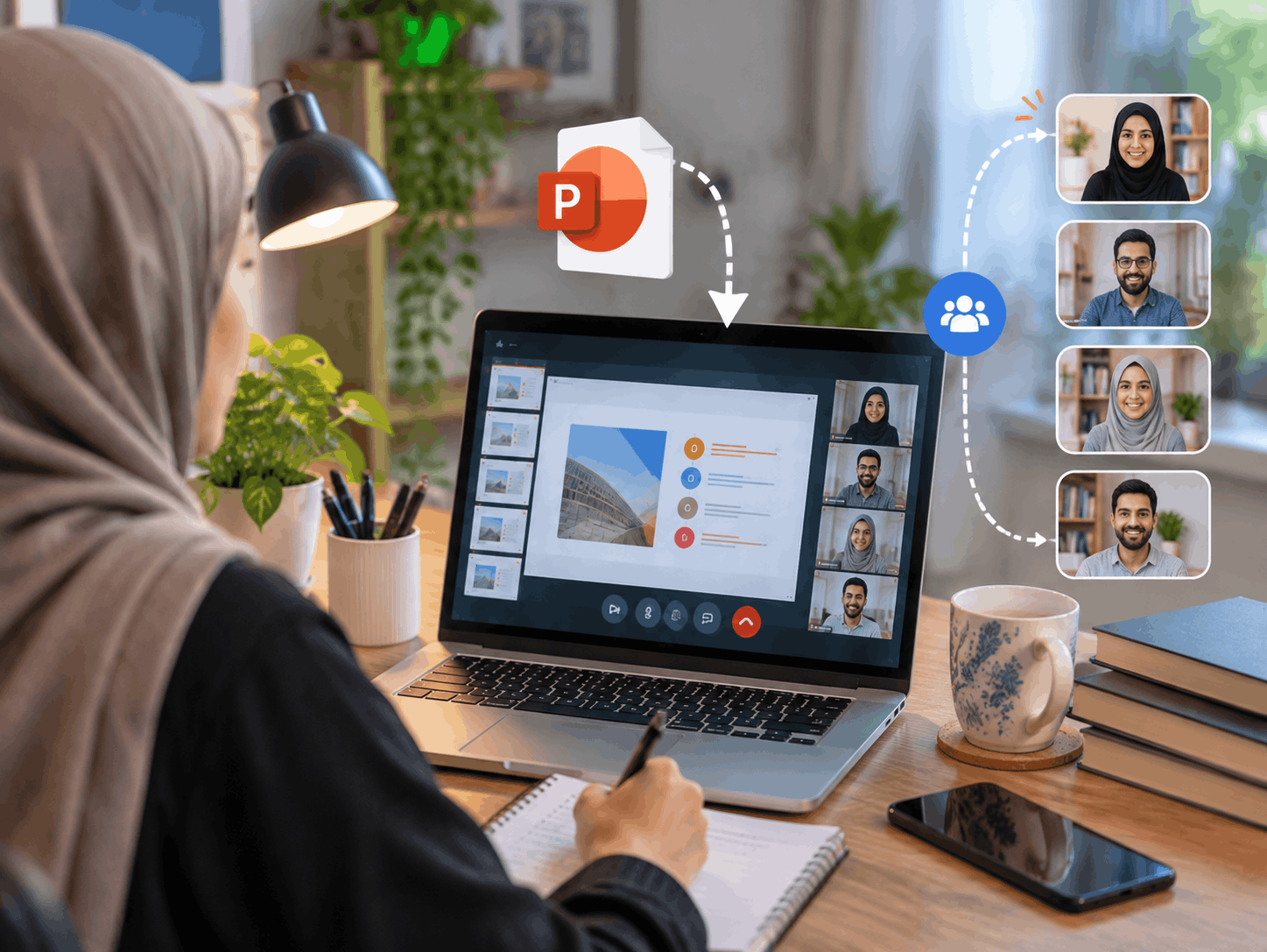
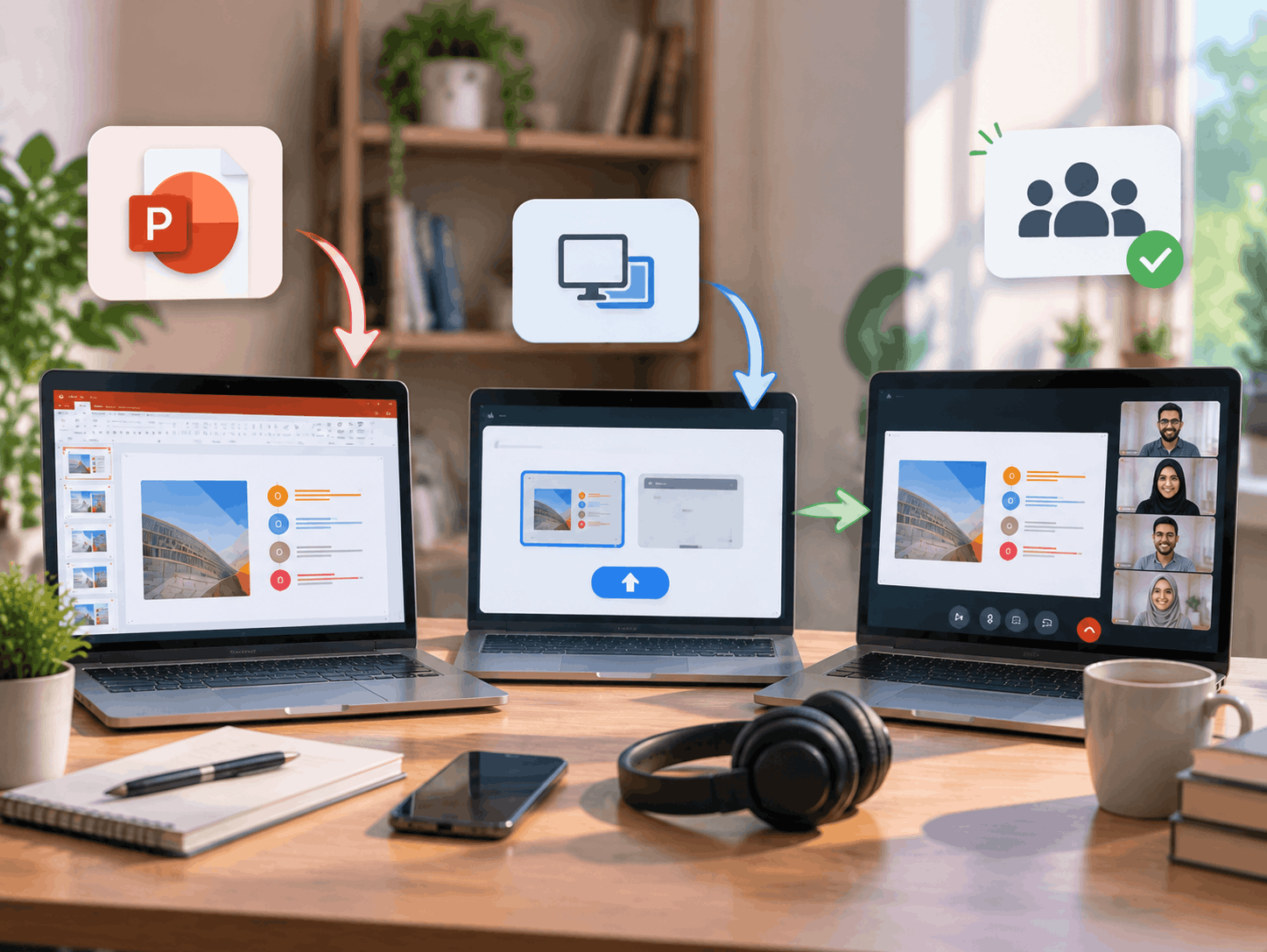
تفاوت بارگذاری پاورپوینت و اشتراک گذاری صفحه نمایش
دو روش اصلی برای نمایش پاورپوینت در کلاس آنلاین وجود دارد: بارگذاری مستقیم فایل و اشتراک گذاری صفحه نمایش.
بارگذاری مستقیم فایل
در این روش، فایل پاورپوینت را داخل محیط کلاس آپلود می کنید. سامانه فایل را پردازش کرده و اسلایدها را برای شرکت کنندگان نمایش می دهد.
مزایای این روش:
- کیفیت نمایش اسلایدها معمولا بهتر است.
- شرکت کنندگان فقط محتوای ارائه را می بینند.
- اعلان ها و پنجره های دیگر رایانه نمایش داده نمی شوند.
- فشار کمتری به اینترنت مدرس وارد می شود.
- کنترل اسلایدها ساده تر است.
اشتراک گذاری صفحه نمایش
در این روش، کل صفحه رایانه یا یک پنجره مشخص برای سایر افراد نمایش داده می شود. مدرس می تواند پاورپوینت را در رایانه خود باز کند و آن را به شکل عادی اجرا کند.
این روش زمانی مفید است که:
- فایل دارای انیمیشن های پیچیده باشد.
- ویدئو یا صدای خاصی داخل پاورپوینت وجود داشته باشد.
- بخواهید از نرم افزار دیگری در کنار پاورپوینت استفاده کنید.
- فایل در سامانه بارگذاری نمی شود.
- قصد دارید حالت ارائه واقعی پاورپوینت را حفظ کنید.
با این حال، هنگام اشتراک گذاری صفحه نمایش باید مراقب اعلان های پیام رسان ها، ایمیل ها و پنجره های شخصی باشید. بهتر است پیش از شروع ارائه، اعلان های غیرضروری را خاموش کنید.
چگونه هنگام ارائه پاورپوینت کلاس را مدیریت کنیم؟
نمایش فایل به تنهایی باعث موفقیت کلاس نمی شود. مدرس باید همزمان ارائه، توضیحات و ارتباط با شرکت کنندگان را مدیریت کند.
اسلایدها را بیش از حد شلوغ نکنید
هر اسلاید باید یک پیام مشخص داشته باشد. استفاده از متن های طولانی، جدول های پیچیده و تصاویر کوچک باعث خستگی مخاطب می شود.
بهتر است:
- هر اسلاید فقط یک موضوع اصلی داشته باشد.
- از جمله های کوتاه استفاده کنید.
- اندازه فونت برای نمایش در موبایل نیز مناسب باشد.
- رنگ متن و پس زمینه تضاد کافی داشته باشند.
- اطلاعات مهم را با تصویر یا نمودار نشان دهید.
فقط متن اسلاید را نخوانید
پاورپوینت باید به توضیحات مدرس کمک کند، نه اینکه جایگزین آن شود. اگر تمام متن اسلاید را بدون توضیح بخوانید، مخاطب احساس می کند فقط در حال تماشای یک فایل PDF است.
بهتر است در هر اسلاید:
- نکته اصلی را توضیح دهید.
- مثال واقعی بزنید.
- از شرکت کنندگان سوال بپرسید.
- ارتباط موضوع را با جلسه توضیح دهید.
- در صورت نیاز مکث کوتاهی داشته باشید.
از ابزارهای تعاملی استفاده کنید
در کلاس آنلاین می توانید در کنار پاورپوینت از تخته وایت برد، نظرسنجی، چت و پرسش و پاسخ استفاده کنید. این کار باعث می شود مخاطب فقط بیننده نباشد و در روند آموزش مشارکت کند.
برای مثال، پس از نمایش یک اسلاید می توانید از شرکت کنندگان بخواهید نظر خود را در چت بنویسند یا به یک سوال چندگزینه ای پاسخ دهند.
مشکلات رایج هنگام اشتراک گذاری پاورپوینت
فایل بارگذاری نمی شود
اگر فایل آپلود نمی شود، ابتدا حجم آن را بررسی کنید. سپس اینترنت خود را آزمایش کرده و در صورت امکان، فایل را با فرمت دیگری ذخیره کنید.
اسلایدها به هم ریخته نمایش داده می شوند
این مشکل معمولا به دلیل استفاده از فونت های خاص، تصاویر سنگین یا عناصر گرافیکی ناسازگار رخ می دهد. فایل را با فونت های رایج ذخیره کنید و تصاویر را فشرده نمایید.
فایل برای شرکت کنندگان نمایش داده نمی شود
گاهی فایل برای مدرس نمایش داده می شود اما شرکت کنندگان آن را نمی بینند. در این شرایط، از آنها بخواهید صفحه را تازه سازی کنند یا دوباره وارد کلاس شوند. همچنین بررسی کنید که اشتراک گذاری فایل متوقف نشده باشد.
ویدئو یا صدای داخل پاورپوینت پخش نمی شود
در بسیاری از موارد، بارگذاری مستقیم فایل برای نمایش متن و تصویر مناسب است؛ اما برای پخش ویدئو یا صدای داخلی، بهتر است از اشتراک گذاری صفحه نمایش استفاده کنید. هنگام اشتراک گذاری صفحه، گزینه اشتراک گذاری صدای سیستم را نیز فعال کنید.
سرعت نمایش اسلایدها پایین است
اگر اینترنت مدرس ضعیف باشد یا فایل حجم زیادی داشته باشد، تغییر اسلایدها با تاخیر انجام می شود. کاهش حجم فایل، بستن برنامه های اضافی و استفاده از اینترنت پایدار می تواند مشکل را برطرف کند.
آیا می توان فایل پاورپوینت را با موبایل به اشتراک گذاشت؟
بله، در بسیاری از پلتفرم های کلاس آنلاین می توان با تلفن همراه وارد جلسه شد و محتوای آموزشی را نمایش داد. با این حال، امکانات بارگذاری فایل و کنترل اسلایدها ممکن است در نسخه موبایل محدودتر از رایانه باشد.
برای ارائه حرفه ای پاورپوینت، استفاده از لپ تاپ یا رایانه معمولا انتخاب بهتری است؛ زیرا کنترل اسلایدها، مشاهده چت، مدیریت شرکت کنندگان و استفاده از ابزارهای مختلف در صفحه بزرگ ساده تر انجام می شود.
اگر مجبور هستید با موبایل ارائه دهید، بهتر است:
- فایل را از قبل روی گوشی ذخیره کنید.
- اینترنت پایدار داشته باشید.
- باتری گوشی را کامل شارژ کنید.
- اعلان های گوشی را خاموش کنید.
- پیش از شروع کلاس، اشتراک گذاری فایل را آزمایش کنید.
- یک نسخه پشتیبان از فایل در فضای ابری نگه دارید.
نکات مهم برای ارائه حرفه ای پاورپوینت در کلاس مجازی
برای داشتن یک ارائه بهتر، این نکات را رعایت کنید:
- پیش از شروع کلاس، فایل را بارگذاری و آزمایش کنید.
- از اسلایدهای ساده و خوانا استفاده کنید.
- متن زیادی روی اسلایدها قرار ندهید.
- هنگام توضیح، ارتباط خود را با مخاطب حفظ کنید.
- هر چند دقیقه یک بار از شرکت کنندگان سوال بپرسید.
- سرعت تغییر اسلایدها را با سطح مخاطبان هماهنگ کنید.
- از تصاویر و نمودارهای واضح استفاده کنید.
- یک نسخه PDF از فایل نیز آماده داشته باشید.
- از اتصال اینترنت و میکروفون خود مطمئن شوید.
- در پایان جلسه، فایل ارائه یا خلاصه مطالب را در اختیار شرکت کنندگان قرار دهید.
نقش پاورپوینت در برگزاری وبینار و کلاس آنلاین
پاورپوینت فقط برای کلاس های درسی کاربرد ندارد. مدرس ها می توانند از آن برای برگزاری وبینارهای تخصصی، جلسات سازمانی، دوره های آموزشی، معرفی محصولات و ارائه گزارش استفاده کنند.
در وبینار، اسلایدها به مدرس کمک می کنند مسیر ارائه را حفظ کند و مطالب را به صورت مرحله به مرحله توضیح دهد. همچنین شرکت کنندگان می توانند با مشاهده ساختار مشخص ارائه، موضوعات را راحت تر دنبال کنند.
اگر قصد دارید وبینار یا کلاس آنلاین حرفه ای برگزار کنید، استفاده از یک پلتفرم مجهز اهمیت زیادی دارد. کلاسینار امکان برگزاری کلاس، وبینار و جلسه آنلاین را فراهم می کند و ابزارهایی مانند اشتراک گذاری محتوا، ارتباط صوتی و تصویری، تخته وایت برد، ضبط کلاس و آزمون آنلاین را در اختیار کاربران قرار می دهد.
سوالات متداول
آیا برای اشتراک گذاری پاورپوینت باید فایل را از قبل روی سایت آپلود کنیم؟
خیر. در بیشتر سامانه های کلاس آنلاین می توانید پس از ورود به کلاس، فایل را از طریق ابزار اشتراک گذاری محتوا بارگذاری کنید. با این حال، بهتر است فایل را پیش از شروع جلسه آماده داشته باشید.
فایل پاورپوینت بهتر است یا PDF؟
هر دو فرمت قابل استفاده هستند. پاورپوینت برای ارائه هایی که به کنترل اسلاید یا انیمیشن نیاز دارند مناسب تر است. PDF نیز معمولا حجم کمتری دارد و ظاهر آن در دستگاه های مختلف ثابت می ماند.
چرا پاورپوینت در کلاس آنلاین به هم می ریزد؟
استفاده از فونت های ناشناخته، تصاویر سنگین، انیمیشن های پیچیده یا نسخه های قدیمی نرم افزار می تواند باعث به هم ریختن فایل شود. استفاده از فونت های رایج و ذخیره فایل با فرمت جدید، احتمال این مشکل را کاهش می دهد.
برای نمایش ویدئو داخل پاورپوینت چه روشی بهتر است؟
اگر ویدئو یا صدای داخل فایل به درستی نمایش داده نمی شود، بهتر است از اشتراک گذاری صفحه نمایش استفاده کنید و گزینه اشتراک گذاری صدای سیستم را نیز فعال نمایید.
آیا دانشجویان می توانند فایل پاورپوینت را دانلود کنند؟
این موضوع به تنظیمات مدرس و پلتفرم کلاس آنلاین بستگی دارد. مدرس می تواند فایل را فقط برای نمایش ارائه کند یا در صورت نیاز، آن را برای دانلود شرکت کنندگان نیز در اختیار آنها قرار دهد.
آیا با موبایل هم می توان پاورپوینت را در کلاس آنلاین نمایش داد؟
بله، اما امکانات و کنترل فایل در موبایل ممکن است محدودتر باشد. برای ارائه های مهم و طولانی، استفاده از لپ تاپ یا رایانه پیشنهاد می شود.
چگونه از نمایش اعلان های شخصی هنگام ارائه جلوگیری کنیم؟
پیش از شروع کلاس، اعلان های پیام رسان ها، ایمیل و سایر برنامه ها را خاموش کنید. همچنین هنگام اشتراک گذاری صفحه، فقط پنجره پاورپوینت را انتخاب کنید و کل صفحه را به اشتراک نگذارید.
جمع بندی
اشتراک گذاری فایل پاورپوینت در کلاس آنلاین، یکی از ساده ترین روش ها برای منظم کردن روند تدریس و افزایش کیفیت ارائه است. برای این کار می توانید فایل را مستقیما در محیط کلاس بارگذاری کنید یا صفحه نمایش رایانه خود را با شرکت کنندگان به اشتراک بگذارید.
بارگذاری مستقیم فایل برای ارائه های معمولی و نمایش اسلایدها گزینه مناسبی است، اما اگر پاورپوینت شما دارای ویدئو، صدا یا انیمیشن های پیچیده است، اشتراک گذاری صفحه نمایش می تواند نتیجه بهتری داشته باشد.
پیش از شروع کلاس، فایل خود را آزمایش کنید، حجم آن را کاهش دهید، از فونت های رایج استفاده کنید و یک نسخه پشتیبان نیز همراه داشته باشید. با استفاده از امکانات کلاسینار مانند اشتراک گذاری محتوا، تخته وایت برد، چت، ضبط جلسه و ارتباط صوتی و تصویری، می توانید کلاس ها و وبینارهای خود را منظم تر و حرفه ای تر برگزار کنید.
اگر می خواهید محتوای آموزشی خود را در یک محیط حرفه ای برگزار، ضبط و در دسترس فراگیران قرار دهید، کلاسینار بستر مناسبی برای برگزاری کلاس، جلسه و وبینار آنلاین در اختیار شما قرار می دهد. با استفاده از امکاناتی مانند اشتراک گذاری محتوا، تخته وایت برد، ضبط کلاس و ارتباط آنلاین، می توانید تجربه آموزشی بهتری برای مدرس و فراگیر ایجاد کنید.
کلاس آنلاین خود را با کلاسینار شروع کنید.