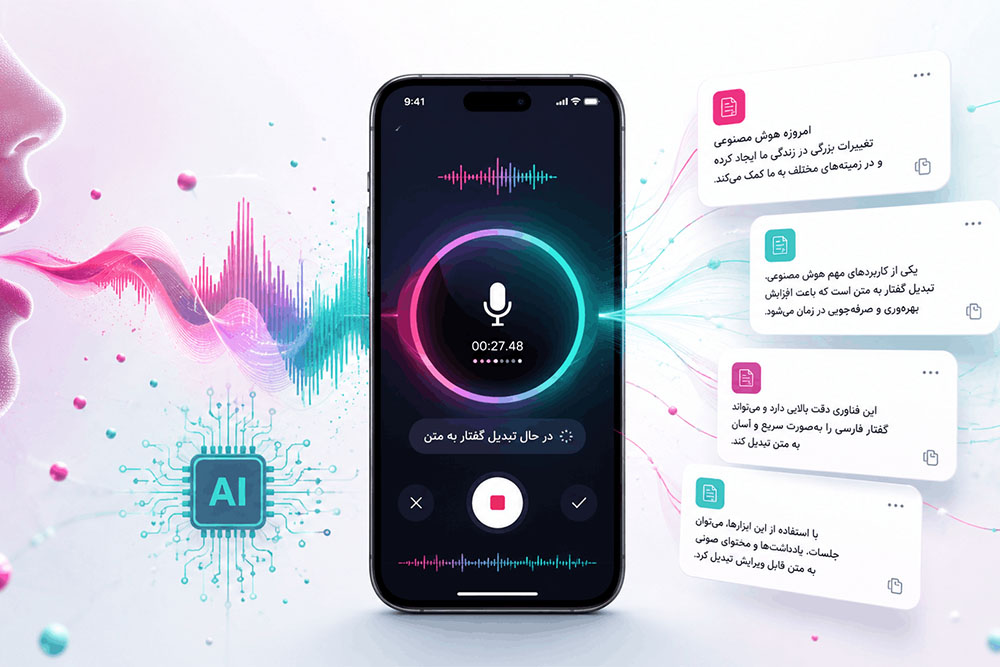
یک فایل صوتی ممکن است شامل ساعت ها آموزش، گفتگوی مهم یا نکات ارزشمند باشد؛ اما پیدا کردن یک جمله مشخص در آن آسان نیست. ابزارهای تبدیل صدا به متن فارسی این مشکل را حل می کنند. این ابزارها با کمک هوش مصنوعی، ویس، مصاحبه، پادکست، جلسه و فایل ویدیویی را به متن قابل ویرایش تبدیل می کنند.
دانشجویان می توانند فایل آموزشی را به جزوه تبدیل کنند، مدرس ها از جلسه ضبط شده محتوای تکمیلی بسازند و مدیران صورت جلسه تهیه کنند. دقت خروجی نیز به کیفیت صدا، لهجه، تعداد گویندگان و واژه های تخصصی بستگی دارد.
در این مقاله بهترین ابزارهای رایگان یا دارای پلن رایگان برای تبدیل فایل صوتی به متن فارسی را معرفی می کنیم، مزایا و محدودیت های آن ها را مقایسه می کنیم و راه های افزایش دقت خروجی را توضیح می دهیم.
تبدیل صدا به متن فارسی با هوش مصنوعی چگونه انجام می شود؟
این ابزارها از فناوری تشخیص گفتار استفاده می کنند. صدای ورودی به بخش های کوچک تقسیم می شود و مدل هوش مصنوعی با بررسی الگوهای صوتی و ارتباط میان واژه ها، گفتار را به متن تبدیل می کند. مدل های جدید فقط یک کلمه را جداگانه نمی شنوند؛ بلکه جمله و موضوع گفتگو را نیز برای انتخاب عبارت مناسب در نظر می گیرند.
بعضی سرویس ها می توانند چند گوینده را از هم جدا کنند، زمان هر جمله را ثبت کنند، خروجی زیرنویس بدهند یا متن را ترجمه کنند. با این حال، هیچ ابزاری در همه شرایط دقت صد درصد ندارد. صدای ضعیف، موسیقی پس زمینه، صحبت همزمان چند نفر و اصطلاحات تخصصی می توانند باعث خطا شوند.
تبدیل فایل صوتی به متن چه کاربردی دارد؟
دانشجو و پژوهشگر می توانند مصاحبه، سخنرانی و فایل آموزشی را پیاده سازی کنند. مدرس ها از صدای جلسات خلاصه درس و جزوه می سازند و مدیران جلسات کاری را به گزارش مکتوب تبدیل می کنند. تولیدکنندگان پادکست و ویدیو نیز از متن خروجی برای ساخت زیرنویس، کپشن و مقاله استفاده می کنند.
تبدیل صوت به متن در موقعیت های مختلف کاربرد دارد:
- تبدیل ویس و یادداشت صوتی به متن
- پیاده سازی مصاحبه های پژوهشی
- تهیه صورت جلسه از جلسات کاری
- ساخت زیرنویس برای ویدیوی آموزشی
- تبدیل پادکست به مقاله یا محتوای شبکه اجتماعی
- تهیه جزوه از فایل ضبط شده کلاس
- ثبت سریع ایده ها با تایپ صوتی
- استخراج نکات مهم از سخنرانی و وبینار
سخن مدیرعامل کلاسینار
«فناوری آموزشی فقط نباید برگزاری جلسه را ساده کند؛ باید کمک کند محتوای آن جلسه بعد از پایان نیز قابل استفاده بماند. وقتی صدای یک جلسه به متن قابل جستجو تبدیل می شود، مدرس و فراگیر می توانند سریع تر مرور کنند، نکات مهم را پیدا کنند و از محتوای آموزشی استفاده بیشتری ببرند.»
جدول مقایسه بهترین ابزارهای تبدیل صدا به متن فارسی
۱. TurboScribe؛ مناسب برای تبدیل سریع فایل
TurboScribe برای تبدیل فایل صوتی و ویدیویی به متن طراحی شده است. کافی است فایل را بارگذاری کنید، زبان فارسی را انتخاب کنید و بعد از پردازش، متن را ویرایش یا در قالب های مختلف دریافت کنید.
طبق اطلاعات رسمی، کاربران می توانند روزانه تا سه فایل را رایگان تبدیل کنند. کیفیت خروجی به شفاف بودن صدا و حالت پردازش انتخاب شده بستگی دارد. این ابزار برای جلسه، مصاحبه، پادکست و فایل آموزشی مناسب است.
سادگی و عدم نیاز به نصب از مزیت های TurboScribe است. این سرویس برای افرادی مناسب است که یک فایل آماده دارند و می خواهند بدون انجام تنظیمات فنی، متن آن را دریافت کنند.
با این حال، نام افراد، اصطلاحات تخصصی، اعداد و علائم نگارشی باید بازبینی شوند. نسخه رایگان نیز برای مدت هر فایل محدودیت دارد و ممکن است پردازش فایل نسبت به کاربران پولی با اولویت کمتری انجام شود.
۲. ویرا؛ ابزار فارسی برای تبدیل ویس به متن
ویرا یک سرویس ایرانی است که امکان ضبط مستقیم صدا یا بارگذاری فایل را در اپلیکیشن و نسخه وب ارائه می دهد. وب سایت رسمی ویرا اعلام کرده است که سرویس تبدیل صوت به متن آن رایگان است و برای گفتار رسمی، محاوره و لهجه های فارسی طراحی شده است.
محیط فارسی و استفاده ساده، ویرا را برای ویس، مصاحبه و فایل آموزشی به گزینه قابل بررسی تبدیل می کند. کاربران می توانند صدای خود را مستقیما ضبط کنند یا یک فایل صوتی آماده را داخل برنامه قرار دهند.
این ابزار برای کاربران موبایل و افرادی که نمی خواهند با منوهای انگلیسی سرویس های خارجی کار کنند، انتخاب راحتی است. امکان دریافت متن قابل ویرایش نیز باعث می شود بتوان خطاهای احتمالی را بعد از پردازش اصلاح کرد.
برای فایل های مهم، ابتدا یک بخش کوتاه را آزمایش کنید؛ زیرا کیفیت تشخیص لهجه، صدای محیط و کلمات تخصصی در فایل های مختلف یکسان نیست.
۳. Google Docs؛ مناسب برای تایپ صوتی زنده
Google Docs بیشتر برای افرادی مناسب است که می خواهند همزمان با صحبت کردن متن تولید کنند. در نسخه دسکتاپ می توانید یک سند باز کنید، قابلیت Voice typing را فعال کنید و از طریق میکروفون صحبت کنید.
این ابزار برای نوشتن گزارش، مقاله، یادداشت، ایده و متن های روزمره کاربرد دارد. متن همزمان داخل سند نوشته می شود و کاربر می تواند بدون خاموش کردن میکروفون، اشتباهات را اصلاح کند.
Google Docs ابزار مستقیمی برای بارگذاری فایل صوتی نیست. می توان فایل را از یک دستگاه دیگر پخش کرد تا صدا از طریق میکروفون دریافت شود، اما این روش معمولا دقت کمتری نسبت به ابزارهای مخصوص بارگذاری فایل دارد.
مزیت اصلی Google Docs، دسترسی رایگان و امکان ویرایش همزمان متن است. قابلیت تایپ صوتی در مرورگرهای پشتیبانی شده مانند Chrome، Edge و Safari قابل استفاده است.
۴. Notta؛ مناسب برای جلسه و مصاحبه
Notta یک ابزار تبدیل صوت و ویدیو به متن است و فارسی را در فهرست زبان های پشتیبانی شده خود قرار داده است. این سرویس برای ضبط جلسه، بارگذاری فایل و نگهداری متن ها در یک داشبورد طراحی شده است.
اگر علاوه بر دریافت متن به ویرایش، دسته بندی و مرور چند جلسه نیاز دارید، محیط Notta کاربردی است. قابلیت شناسایی گوینده نیز در بعضی فایل ها کمک می کند مشخص شود هر بخش از گفتگو متعلق به چه کسی است.
Notta دارای پلن رایگان است. بر اساس صفحه قیمت گذاری رسمی، این پلن در زمان نگارش شامل ۱۲۰ دقیقه تبدیل در ماه است، اما مدت هر تبدیل و بعضی امکانات خروجی محدود هستند.
این محدودیت باعث می شود نسخه رایگان بیشتر برای آزمایش کیفیت، فایل های کوتاه و جلسات محدود مناسب باشد. برای فایل های طولانی یا استفاده مداوم، ممکن است به پلن پولی نیاز پیدا کنید.
۵. Kapwing؛ تبدیل صوت به متن همراه با ویرایش ویدیو
Kapwing یک ویرایشگر آنلاین ویدیو است که فایل فارسی را به متن تبدیل می کند. متن داخل همان محیط قابل اصلاح است و می توان از آن برای زیرنویس، برش ویدیو یا تولید محتوای جدید استفاده کرد.
طبق صفحه رسمی Kapwing، پلن رایگان در زمان نگارش ۱۰ دقیقه تبدیل صوت فارسی در ماه ارائه می دهد. متن را می توان در محیط ویرایش کرد و به صورت فایل متنی دریافت کرد.
این ابزار بیشتر برای ویدیوی کوتاه، مصاحبه، محتوای شبکه اجتماعی و ساخت زیرنویس مناسب است. یکی از امکانات کاربردی آن، ارتباط میان متن و فایل رسانه ای است. حذف یک قسمت از متن می تواند به پیدا کردن یا ویرایش همان بخش از ویدیو کمک کند.
برای فایل های طولانی، محدودیت رایگان Kapwing سریع تمام می شود. به همین دلیل، استفاده از آن برای کلیپ های کوتاه و پروژه هایی که علاوه بر متن به ویرایش ویدیو نیاز دارند منطقی تر است.

۶. VEED؛ گزینه ای برای ساخت زیرنویس فارسی
VEED نیز یک محیط ویرایش آنلاین ویدیو است. فایل صوتی یا ویدیویی را بارگذاری می کنید و قابلیت Auto Subtitle، متن و زمان بندی زیرنویس را تولید می کند. سپس می توانید متن را اصلاح کرده و روی ویدیو نمایش دهید.
امکان آزمایش سرویس بدون کارت بانکی وجود دارد، اما دریافت فایل مستقل متن در بعضی حالت ها به حساب حرفه ای نیاز دارد. بنابراین VEED را باید ابزار دارای استفاده رایگان محدود دانست، نه یک سرویس کاملا رایگان و نامحدود.
برای مدرس ها و تولیدکنندگانی که می خواهند ویدیوی آموزشی را همزمان پیاده سازی و زیرنویس کنند، VEED گزینه مناسبی است. ابزارهای ویرایش ویدیو، صدا، متن و زیرنویس در یک محیط قرار دارند و نیازی به جابه جایی میان چند نرم افزار نیست.
اگر فقط به یک متن ساده نیاز دارید، ابزارهایی مانند TurboScribe یا ویرا مسیر مستقیم تری دارند.
۷. Whisper؛ گزینه رایگان و متن باز
Whisper یک مدل تشخیص گفتار چندزبانه و متن باز است که می تواند گفتار را تشخیص دهد، زبان را شناسایی کند و در بعضی حالت ها گفتار را ترجمه کند. این مدل را می توان روی رایانه یا سرور نصب کرد.
مزیت Whisper امکان کنترل بیشتر و پردازش محلی فایل است. در این حالت، برای تبدیل صدا به متن نیازی نیست فایل روی یک سرویس عمومی بارگذاری شود. این ویژگی برای فایل محرمانه یا حجم بالای صوت اهمیت دارد.
توسعه دهندگان می توانند Whisper را داخل سایت، نرم افزار یا فرایند کاری خود قرار دهند. امکان انتخاب مدل های مختلف نیز وجود دارد؛ مدل های بزرگ تر معمولا منابع سخت افزاری بیشتری مصرف می کنند.
در مقابل، نصب و تنظیم Whisper برای کاربر عادی ساده نیست. نصب پیش نیازها، اجرای دستورها و انتخاب مدل به دانش فنی نیاز دارد و سرعت پردازش نیز به قدرت سخت افزار بستگی دارد. اگر تجربه فنی ندارید، سرویس های آنلاین انتخاب راحت تری هستند.
کدام ابزار تبدیل صدا به متن فارسی بهتر است؟
بهترین ابزار برای همه کاربران یکسان نیست. انتخاب شما باید بر اساس نوع فایل، مدت صدا و خروجی مورد نیاز انجام شود.
اگر ابزار فارسی و ساده برای موبایل می خواهید، ویرا را بررسی کنید. برای بارگذاری سریع فایل صوتی یا ویدیویی، TurboScribe گزینه مناسبی است. اگر هدف شما تایپ همزمان با صحبت است، Google Docs کاربرد بیشتری دارد.
برای ساخت زیرنویس و ویرایش ویدیو، Kapwing و VEED مناسب تر هستند. Notta برای مدیریت جلسه و مصاحبه محیط منظم تری دارد. Whisper نیز برای توسعه دهندگان و کسانی که پردازش محلی و کنترل بیشتر می خواهند، انتخاب بهتری است.
یک فایل کوتاه را در چند ابزار آزمایش کنید و تعداد خطاها، سرعت، راحتی ویرایش و نوع خروجی را مقایسه کنید. نتیجه هر ابزار برای صدای شفاف، جلسه چندنفره یا فایل پر از نویز متفاوت است.
چگونه دقت تبدیل فایل صوتی به متن را بیشتر کنیم؟
مهم ترین عامل، کیفیت ضبط است. حتی بهترین هوش مصنوعی نیز نمی تواند یک فایل بسیار ضعیف و نامفهوم را بدون خطا تبدیل کند.
برای افزایش دقت این نکات را رعایت کنید:
- میکروفون را نزدیک گوینده قرار دهید.
- صدای تلویزیون، موسیقی و محیط را کاهش دهید.
- با سرعت طبیعی و تلفظ روشن صحبت کنید.
- در جلسه چندنفره، افراد همزمان حرف نزنند.
- زبان فارسی را به صورت دستی انتخاب کنید.
- فایل بسیار طولانی را به بخش های کوچک تر تقسیم کنید.
- نام افراد، برندها و اصطلاحات تخصصی را بازبینی کنید.
- اعداد، تاریخ ها و علائم نگارشی را کنترل کنید.
- متن خام را بدون ویرایش منتشر نکنید.
اگر موضوع فایل تخصصی است، فهرستی از کلمات مهم، نام افراد و اصطلاحات را قبل از ویرایش آماده کنید. این فهرست باعث می شود خطاهای پرتکرار سریع تر پیدا و اصلاح شوند.
تبدیل فایل ضبط شده کلاس یا جلسه به جزوه
ابتدا جلسه را در پلتفرمی که امکان ضبط دارد ثبت کنید. سپس فایل صوتی یا ویدیویی را دریافت کرده و در ابزار مورد نظر بارگذاری کنید. بعد از دریافت متن خام، گفتگوهای غیرضروری، تکرارها و خطاهای تشخیص را حذف کنید.
در مرحله بعد متن را به بخش های زیر تقسیم کنید:
- عنوان جلسه
- موضوعات اصلی
- توضیحات مدرس یا سخنران
- مثال ها و نکات مهم
- سوالات مطرح شده
- جمع بندی
- تمرین یا اقدامات بعدی
به این ترتیب یک ویدیوی طولانی به منبعی قابل جستجو و مرور تبدیل می شود. کلاسینار امکان ضبط جلسات را در کنار تخته وایت برد، اشتراک گذاری صفحه، نظرسنجی و آزمون فراهم می کند.
متن جلسه می تواند برای ساخت جزوه، مقاله آموزشی، سوالات متداول، توضیحات دوره، کپشن و خلاصه درس استفاده شود. البته قبل از انتشار باید قسمت های شخصی، گفتگوهای غیرمرتبط و اطلاعات محرمانه حذف شوند.
حریم خصوصی فایل های صوتی را جدی بگیرید
پیش از بارگذاری فایل، مطمئن شوید اجازه پردازش و انتشار آن را دارید. جلسه کاری، مشاوره، مصاحبه یا کلاس ممکن است شامل اطلاعات شخصی و محرمانه باشد.
سیاست نگهداری و حذف فایل در هر سرویس را بررسی کنید. مشخص کنید فایل ها چه مدت در حساب باقی می مانند، آیا امکان حذف کامل وجود دارد و اطلاعات برای چه اهدافی پردازش می شوند.
برای اطلاعات حساس، پردازش محلی با ابزارهایی مانند Whisper یا استفاده از سرویس سازمانی با شرایط امنیتی مشخص مناسب تر است. پس از پایان کار نیز فایل ها و متن های غیرضروری را از حساب خود حذف کنید.
در کلاس و وبینار نیز بهتر است شرکت کنندگان از ضبط و تبدیل محتوای جلسه به متن اطلاع داشته باشند.
جمع بندی
ابزارهای هوش مصنوعی، تبدیل صدا به متن فارسی را سریع تر و ساده تر کرده اند. TurboScribe برای بارگذاری فایل، ویرا برای کاربران فارسی زبان، Google Docs برای تایپ زنده، Notta برای مدیریت جلسه، Kapwing و VEED برای زیرنویس و Whisper برای استفاده فنی گزینه های قابل توجهی هستند.
هیچ ابزار واحدی برای همه بهترین نیست. نوع فایل، مدت صدا، تعداد گویندگان، حریم خصوصی و خروجی مورد نیاز را مشخص کنید و یک نمونه کوتاه را در چند ابزار آزمایش کنید.
حتی در صورت دریافت خروجی باکیفیت، متن نهایی را بازبینی کنید. هوش مصنوعی می تواند بخش بزرگی از کار را انجام دهد، اما تشخیص درست نام ها، اصطلاحات تخصصی، مفهوم جمله و علائم نگارشی همچنان به بررسی انسانی نیاز دارد.
کلاس یا وبینار آنلاین خود را حرفه ای برگزار کنید
با کلاسینار می توانید کلاس، وبینار و جلسه آنلاین خود را در بستری مجهز به ارتباط صوتی و تصویری، تخته وایت برد، اشتراک گذاری صفحه، آزمون، نظرسنجی و قابلیت ضبط برگزار کنید.
پس از پایان جلسه نیز فایل ضبط شده را با ابزارهای معرفی شده به متن، جزوه، خلاصه یا زیرنویس تبدیل کنید. به این ترتیب محتوای جلسه فقط در قالب یک فایل ویدیویی باقی نمی ماند و کاربران می توانند آن را سریع تر جستجو، مطالعه و مرور کنند.
خدمات کلاسینار را بررسی کنید و از مشاوره کارشناسان مجموعه استفاده کنید.